Iklan Atas

Monday, August 28, 2006

Mencoba Windows Live Writer (Beta)

 Wah ternyata Microsoft pun tidak ketinggalan mengeluarkan program untuk menulis blog secara offline. Windows Live Writer walau masih beta (download di http://download.microsoft.com/download/f/9/a/f9a19... 4MB an) ternyata hebat juga.

Program ini tidak hanya mendukung native blognya milik windows saja yaitu MSN Spaces tapi juga milik yang lain, seperti blogger. Kesan pertama adalah buruk karena meminta Windows Live Toolbar yang saya kira sudah dalam 4 MB tadi, tapi ternyata belum dan minta download. Kesan kedua adalah kesala-pahaman penulis tentang blog link. Penulis kira itu adalah link dari halaman utama masing2 blogger (blogspot --> www.blogspot.com), tapi ternyata itu adalah link pribadi milik masing blog (blogspotku --> http://hokgiarto.blogspot.com). Yang lain sih user dan pass itu sama. Berikut ini adalah screen shootnya (hehehehe ini adalah penulis offline blog pertama yg penulis tahu bisa upload gambar :D) 

Ralat :(( --> Ternyata ini juga ndak bisa (Gambarnya diupload manual dari webnya blogger) :((.  

Semoga Bermanfaat ^^

Saturday, August 05, 2006

Ilusi Optik

Pusatkan perhatian anda pada titik tengah, kemudian gerakkan kepala anda maju / mundur. Maka gambar tersebut seolah2 berputar.


Gambar

Tuesday, August 01, 2006

Menginstall Windows Media Player 11 tanpa WPA

Dibutuhkan Winrar untuk melakukan semua nya dengan mudah dan benar:
1. Extract semuanya menggunakana winrar pada file wmp11-windowsxp-x86-enu.exe
2. Install wmp11.exe kemudian restart Windows.
3. Install umdf.exe wmdbexport.exe wmfdist11.exe kemudian restart Windows
4. Jalankan udpate.exe dari folder Update
6. Selesai!

Semoga bermanfaat.
Source http://daydream.wordpress.com/2006/05/14/wmp11-wga-workaround/

Yahoo Messenger 8 Final + Secret :D

Halo2
Tanggal 31 July 2006 kemarin, Yahoo secara resmi telah menggeluarkan messenger nya yg ke 8 versi finalnya. Dengan interoperability dengan Msn Messenger 8 (part 1, part 2), dan bug2 pada beta, maka lengkaplah sudah. Beberapa bug terutama conf sudah diperbaiki. Sayangnya ada bug baru lagi yaitu walau aku dah bergabung beta msn interoperability, tapi masih disuruh join lagi. Pertama saya kira itu karena beta dan final, ternyata setelah join ulang dan login ulang ke Messenger saya masih mendapat peringatan untuk join lagi. Aneh!

Yahoo! Messenger 8 final dapat didownload langsung dari softpedia.com di
URL http://download.softpedia.com/software/internet/im/ymsgr8us.rar dengan Referer http://www.softpedia.com/progDownload/Yahoo-Messenger--FINAL-Download-4411.html
Kalau di flashget masukkan url di url biasa dan masukkan referer pada referer.

Berikut ini adalah rahasia Yahoo Messenger 8:
Yahoo Messenger 8 final tanpa iklan:
- Download dan jalankan file dari http://kalphegor.googlepages.com/ym8patch.zip
- Cari file C:\Program Files\Yahoo!\Messenger\Cache\urls.xml
- Kosongkan isi filenya dan save, kemudian ganti attributnya sebagai read only.
- Login ulang Yahoo! Messengernya.

Yahoo Messenger 8 Multi:
- Untuk mengintallnya download dan jalankan file ym8multi.reg dari file zip berikut http://kalphegor.googlepages.com/ym8multi.zip
- Untuk uninstall, download dan jalankan file ym8multi_unist.reg file dari file zip berikut http://kalphegor.googlepages.com/ym8multi_unist.zip

Semoga bermanfaat ^^
Source --> http://daydream.wordpress.com/2006/06/30/yahoo-messenger-8-multi/

Friday, July 28, 2006

Engkongku Meninggal

Berita Duka
Pada hari Rabu, 5 Juli 2006 sekitar pukul 21.00, Kakek saya yang bernama Tjia Eng Lie telah meninggal dunia. Beliau memiliki 12 anak, salah satunya adalah mama saya. Kakek saya meninggal pada usia 96 tahun. Pada tanggal 6 Juli sd 9 Juli, Kakek saya disemayamakan di Polam Mojokerto dan dikubur pada tanggal 10 Juli di Trowulan. Berdasarkan tradisi yang dianut oleh keluarga, maka 3, 7, dan 49 hari setelah kematian beliau kami sekeluarga wajib mengunjungi makamnya.
Berikut adalah salah satu foto waktu Kakek saya disemayamkan:


urut dari kiri ke kanan: adik, mama, kakek, papa, saya, dan saudara papa.
Semoga Kakek saya terlahir di alam berbagia.
Sadhu, Sadhu, Sadhu

Saturday, July 22, 2006

Domain Email Unik

Ide ini bermula ketika saya sedang iseng2 mencari seseorang di friendster. Pada halaman pencarian nama / email itu, friendster memberikan contoh Jane, Jane Doe, or username@email.com. Contoh pertama dan kedua jelek karena terlalu banyak orang yang sudah pakai. Tetapi pada contoh ketiga hanya ditemukan satu orang saja, yaitu Jane (http://www.friendster.com/user.php?uid=12047541). Yang lucu yaitu pada About me nya ditulis --> Well hi, I guess you found me because I'm listed in the User Search page examples.

Saya langsung penasaran dan mencari di google apa ada domain @email.com. Ternyata ada! Malah banyak yang unik-unik lagi, beberapa diantaranya adalah:
mail.com, email.com, iname.com, cheerful.com, consultant.com, europe.com, mindless.com, earthling.net, myself.com, post.com, techie.com, usa.com, writeme.com. Selain itu bisa juga buat @.com . Tapi khusus fitur terkahir ini penulis coba susah dapetnya :( , apalagi kalau namanya ada yang terkenal / pasaran.

Sayang sekali :(( , setelah mikir lama-lama dan dapet email yang keren berikutnya kita harus isi data diri dan bayar :((. "We understand the importance of your e-mail account and value your membership, but in order to continue to provide you with quality e-mail services we are no longer able to support free e-mail accounts." --> hik hik hik tak kira gratis :P

Kalau mau daftar dapat ke www.mail.com.

Ya paling tidak bagi kita / web programming lainnya kalau kasih contoh email jangan yang ada di mail.com :D.

Semoga bermanfaat.

Kirim Data Diri dan Contact pada Yahoo! Messenger

Saya pertama kali kenal dengan Yahoo! Messenger adalah versi 6. Sejak itu (karena nganggur) saya mulai nge-add banyak contact dari temen2 kuliah. Nah kemudian keluarlah Yahoo! Messenger versi 7. Dua fitur baru yang menurutku berguna dan penting adalah kemampuan untuk mengirim dan menerima:

  • My Messenger List
    Ini adalah daftar dari contact yang kita punyai
  • My Contact Detail
    Ini adalah data diri kita

Dengan adanya kemampuan mengirim dan menerima daftar contact maka kita dengan mudah dapat saling berukar contact dengan teman kita. Contoh: misal kita memiliki contact dari kelas 2B, sedang teman kita itu memiliki contact dari kelas 2C maka dengan fitur tersebut kita dan teman kita dapat dengan cepat memiliki contact dari kelas 2B dan 2C. Tidak perlu lagi menggunakan cara konfensional, yaitu dengan melihat satu persatu Yahoo! Id dan mengcopy paste kan pada IM dan menambah satu persatu juga. Bayangkan jika kelas 2B terdapat 30 anak dan kelas 2C terdapat 25 anak, maka kita harus melihat Yahoo! Id 30 (untuk kelas 2B) mencopy pastekan 30 kali dan terakhir menambahkan ke YM kita 30 kali. Artinya kita melakukan 90 kali untuk kelas 2B dan 75 kali untuk kelas 2C.

Cara untuk bertukar daftar contact adalah dengan menu Actions -- Send My Messenger List, kemudian kita akan diberi pilihan contact mana saja yang akan dikirim dan opsi untuk memperbolehkan orang melihat nama yang kita beri pada contact tersebut. Manfaat opsi Let Other Person See My Name of these Contacts adalah untuk mengetahui nama panggilan yang kita berikan pada mereka, misal Yahoo! Id aaa kita kasih nick name Gendut :)).

Sedang untuk mengirim data diri kita, sebelumnya isi selengkap-lengkap di Yahoo! Messenger Utama menu Messenger -- My Contact Details. Tenang aja waktu dikirimkan ke teman kita data-data diri dapat dipilih mana saja yang perlu dikirimkan, tidak harus semua. Kalau sudah lengkap jangan lupa di save. Cara mengirimkan data diri kita pun mirip dengan yang diatas yaitu di menu Actions -- Send My Contact Details. Pilih data diri yang ingin kita kirim dan klik Finish. Khusus untuk data diri kita bisa meminta contact kita untuk mengirimkannya ke kita dengan menu Actions -- Request Contact Details.

Bagi yang ingin tukeran data sama penulis dapat add penulis di Yahoo! Id liemfukliang :).

Catatan tambahan:
Batas contact YM 7 = 300, tapi di YM 8 dah ditingkatkan jadi 1000.

Semoga bermanfaat.

Thursday, July 20, 2006

Login Sekaligus Beberapa Yahoo! Id

Ingin mempunyai beberapa yahoo id untuk beberapa orang, tapi tetep 1 Inbox dan 1 kali Login? Bisa! Caranya:
- Login ke mail.yahoo.com
- Masuk ke Option disebelah kanan atas layar
- Pilih Managemen -- Mail Address disebelah tengah layar
- Klik Get Started pada bagian tengah bawah layar
- Pilih Yahoo! Id yang baru dan klik Check Availabilty
- Jika telah yakin klik Choose, kalau tidak klik Try Again
- Kemudian masukkan kode verifikasi yang terdapat pada gambar
- Selesai.

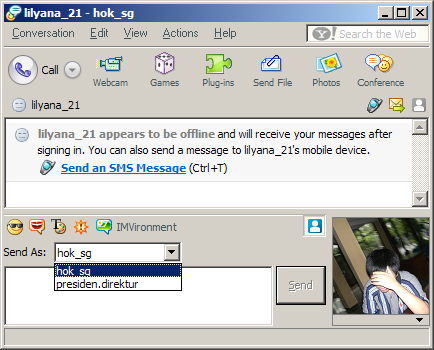
Untuk melihat efek pada Yahoo! Messenger silahkan Login Ulang pada Yahoo! Messengernya. Untuk Yahoo! Messengger kita tentu pernah bertanya2, kenapa kalau cuma 1 Yahoo! Id aja kok di Window Chatting dll selalul ada tulisan "Send As: ". Ternyata hal itu dipersiapkan kalau ada beberapa Yahoo! Id. Jadi segala macam urusan Instan Messenger, seperti chatting, Add Contact, dll kita bisa memilih Yahoo! Id mana yang akan digunakan :D. Hebatnya lagi dengan sekali login di Yahoo! Messenger semua Yahoo! Id kita akan online. Tetapi batasannya adalah 6 alias. Jadi 1 Email di Yahoo bisa memiliki 6 Yahoo! Id.

Cara lain untuk mendapatkan alias adalah:
- Di Yahoo! Messenger yang utama, pilih menu Messenger -- My Profile
- Klik Create or Edit My Profiles
- Pilih Yes jika kita ingin autologin, dan No untuk login manual
- Klik Create New Public Profiles
- Kemudian Masukkan Yahoo! Id dan data2 diri
- Klik Create Profile

Apa beda cara ke-1 (mail.yahoo.com) dengan cara ke-2 (dari YM)? Jawabnya:
- Cara ke-1 boleh menggunakan . (titik) spt hok.hok, sedang cara ke-2 tidak boleh.
- Cara ke-1 hanya boleh menambah 1 Yahoo! Id (dari 1 menjadi 2) setelah itu menunya hilang, sedang cara ke-2 maksimal 6.

Berikut ini adalah gambar windows chatting dengan menggunakan 2 Yahoo! Id:


Catatan:
- Login beberapa Yahoo! Id ini menggunakan selain Yahoo! Messenger tidak akan dapat login sekaligus, tapi hanya 1 ID itu yang login. Contoh jika ada 6 Yahoo! ID, yaitu aaa, bbb, ccc, ddd, eee, fff maka jika menggunakan Yahoo! Messenger login aaa / bbb / ... / fff = Login semua dari aaa - fff (Jika id bbb - fff dibuat dengan cara diatas). Dengan menggunakan yang lain, misal GAIM, maka jika login aaa ya hanya aaa aja yang login. Untuk mengetest nya mudah: Login dengan Yahoo! Messenger id aaa, Add Contact aaa - fff maka akan terlihat bahwa semua online.
- Pengantian dari 1 Yahoo! Id ke Yahoo! Id yang lain dapat dilakukan saat pertama kali kita ingin chat dengan seseorang. Jika kita ingin ganti ke Yahoo! Id yang lain, maka tutup dulu window chatting nya dan buka ulang, maka akan muncul lagi pilihan Yahoo! Id yang ingin digunakan.
- Thank you untuk Lilyana yang telah memberitahu cara ke-1 ^^

Semoga Bermanfaat.
Posted by Hok

Monday, July 17, 2006

AutoPatcher

Pernahkah kalian mendengar kata AutoPatcher? Beberapa temanku mungkin sering, tapi apa itu AutoPatcher? Menurut definisi officialnya:

AutoPatcher is a comprehensive collection of patches, addons and registry tweaks that give you peace of mind in the knowledge that your Windows system is up to date, even before you connect it to the Internet. It's designed to quickly patch a system with the most current updates and tweaks available, and requires no user interaction once you have selected what to install.


Artinya:

AutoPatcher adalah sebuah kumpulan dari patches, addon dan registry tweak yang memberikan ketenanganan pikiran bahwa sistem Windows up to date, bahkan sebelum tersambung ke Internet. AutoPather didesain secara cepat menambal sebuah sistem dengan update dan tweak yang terbaru yang tersedia, dan tidak memerlukan campur tangan user setelah kita memilih komponen yang kita install.

Jadi intinya AutoPatcher adalah sebuah Unoffical Service Pack + Tweak + Addons. Dengan menggunakan AutoPatcher, Antivirus, dan Firewall terbaru maka Komputer kita akan semakin tangguh, dan susah untuk dibobol. Forum Official AutoPatcher tersedia di http://www.neowin.net/forum/index.php?showforum=89 . Pilih sistem operasi yang diinginkan, seperti Windows XP, 2003, atau 2000. Kemudian cari link untuk download, dan download. Dalam setiap versi autopather terdapat catatan mengenai apa yg terdapat di dalamnya, termasuk update dibanding yg edisi bulan lalu. AutoPatcher sekarang ini tersedia dalam 4 versi menurut sistem operasinya, yaitu:
  • AutoPatcher XP --> untuk Windows XP
  • AutoPatcher 2000 --> untuk Windows 2000
  • AutoPatcher 2003 --> untuk Windows 2003
  • AutoPatcher X64 --> untuk Windows XP / 2003 yang 64 bit
Sedang berdasarkan komponen yang dikandung, AutoPatcher dibagi menjadi 3, yaitu:
  • AutoPatcher Lite --> berisi hanya Knowledge Base / Patch yang penting
  • AutoPatcher Update --> mirip dengan definisi diatas tapi butuh yang versi full
  • AutoPatcher Full --> berisi KB + utility + tweak
Sejak Microsoft mengikuti gerakan Trushworthed Computing, maka Microsoft mulai melakukan segala cara untuk membuat program komputer yang makin aman. Mulai dari meniadakan Easter Egg sampai dengan merilis patch bulanan. Biasanya AutoPather keluar 1 minggu setelah Microsoft mengeluarkan security updatenya. Pada bulan Juli 2006 ini terdapat 2 loncatan pada Autopather, yaitu digunakannya versi 6 Final, dan tersedianya AutoPatcher All in One untuk Windows 2000, XP, dan 2003.

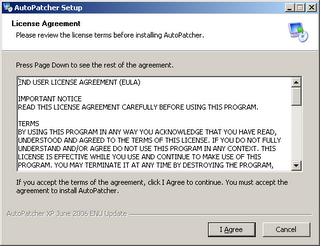
Berikut ini adalah gambar dari AutoPather:
Thursday, July 13, 2006

Yahoo dan MSN Messenger Bersatu ^^ (2)

Nah Tertarik kan? Berikut ini akan dibahas langkah demi langkah untuk melakukannya.
Bahan2 (Spt Masak aja ^^):
- Yahoo Messenger 8 beta (8.0.505) --> http://download.softpedia.com/software/internet/im/ymsgr8us.rar
- Msn Messenger 8 beta (8.0.0792) --> http://g.msn.com/1csbeta/Mess80_EN

Caranya ada 2 bagian, yaitu dari MSN dan Yahoo.

Untuk Yahoo:
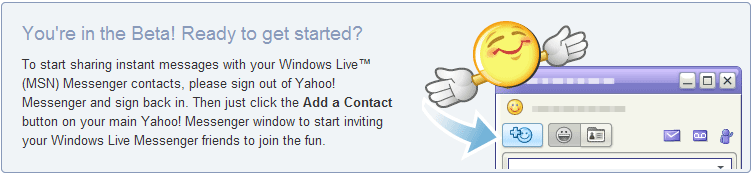
- Waktu Login akan terlihat sebuah tanda di bagian atas, spt pada gambar, klik aja.

- Ternyata kita dibawa ke link --> http://mm5.msg.sc5.yahoo.com/morpheus/index.php?intl=us&os=win&ver=8.0.0.505 yang otomatis redirect ke http://messenger.yahoo.com/partners_msn.php
- Klik Join the Beta
- Login dengan yahoo id + password
- Kalau udah sukses maka akan terlihat spt pada gambar:
- Login Ulang dengan yahoo id yg sama

Untuk Msn lebih rumit:
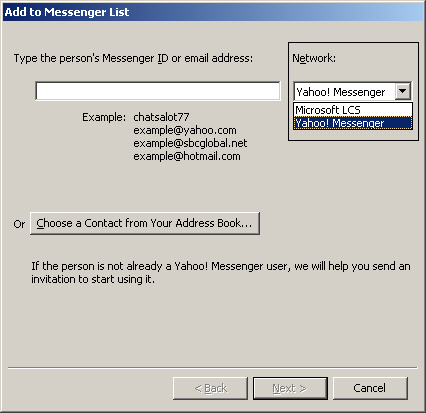
- Add Contact, Klik Yahoo

- Nanti akan dibawa ke http://ideas.live.com/whatis.aspx

- Klik Beta User Sign Here di kanan atas.
- Login dengan Msn Passport / Msn ID
- Klik Home di bagian kanan atas
- Klik Learn More Pada Windows Live Messenger (Baris ke 1 kolom ke 2)
- Klik Try It pada --> Windows Live™ Messenger - talk to Yahoo! contacts
Connect with your friends who use Yahoo! Messenger with Voice - Try It
- Klik I Agree (Tunggu sd muncul tulisannya kalau tidak pasti error)
- Selesai.

FAQ:
- Setelah Klik Add Yahoo Interoperability, MSNku gak isa login
Caranya Matikan Zone Alarm / Firewall yg lain, setelah bisa login nyalakan kembali zone alarm / firewallnya.
- Bagimana caranya kok contact nya tidak terlihat / terlihat offline padahal dah nline
Jangan lupa untuk Login ulang pada messengernya setelah menjalankan langkah diatas
Karena memang ini masih beta jadi ya sabar aja :P
-Kalau mendapat error 8100030d pada MSN Messenger 8 maka coba matikan firewall anda sementara (If you get error 8100030d on Msn Messenger 8, try to temporary disable your firewall. ).


Terima Kasih Atas Koreksi dari Adi

Yahoo dan MSN Messenger Bersatu ^^ (1)

Hehehehehee
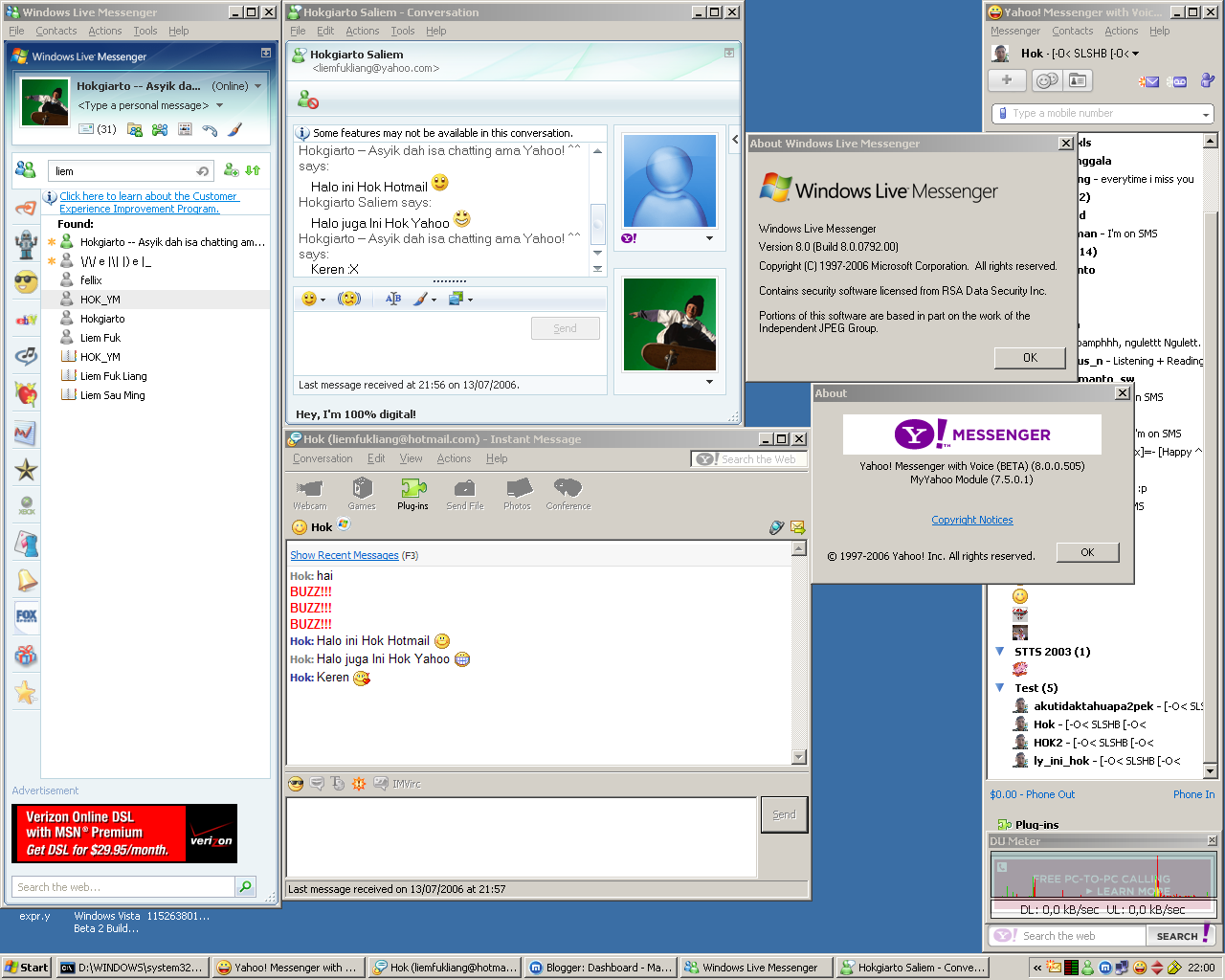
Inilah saat yang ditunggu2. Setelah kurang lebih 6 bulan lalu Microsoft dan Yahoo mengumumkan untuk menyatukan jaringan chatting mereka, jadilah kenyataan ini dalam screenshot di bawah ^^ :

Wednesday, July 05, 2006

Tanpa Proteksi = AMAN ?

Penulis suka objectivek, karena itu biar tidak subjective dibutuhkan beberapa pendapat. Termasuk juga dalam urusan antivirus. Antivirus utama penulis adalah Symantec Antivirus 10.1 dengan kolaborasi Zone Alarm 6.5 serta patch windows terbaru dari autopather dijamin AMAN. Nah untuk menjaga keobjektifan itu maka penulis menggunakan McAfee VirusScan dan AVP.
AVP sekarang telah manjadi KAV yaitu Kaspersky antivirus. KAV ini merupakan antivurs yang terkenal ke 3 setelah Mcafee dan Norton. Sayangnya pada versi terbaru 6 build 300 masih terdapat bug yang cukup aneh. Penulis menginstall hanya scannernya saja, jadi tanpa proteksi. Dengan update terbaru ternyata status di Windows Utama penulis semuanya baik2 saja, seperti pada gambar. Kok bisa?

Tuesday, July 04, 2006

POP3/IMAPI Email

Menindak lanjuti postingan yang sebelumnya, berikut ini akan dijelaskan mengenai apa itu POP/IMAPI dan manfaatnya dalam dunia per-Emailan ^^.
POP = Post Office Protocol merupakan sejenis protokol email yang memungkinkan kita untuk ber-email ria tanpa harus selalu connect di internet.
IMAPI mirip juga dengan POP.

Dengan menggunakan POP/IMAPI, maka kita hanya perlu connect internet untuk mengirim / mengecek email saja. Selain itu (membaca, membuat, dll) dapet dilakukan tanpa perlu tersambung di internet.

Untuk menggunakan account email2 tersebut diperlukan program yang namanya Email Client. Contohnya, Microsoft Outlook, Outlook Express, Thunderbird, dll. Sedangkan untuk accountnya sendiri, yang mendukung pop3 adalah google dengan gmailnya dan yahoo local. Untuk mendaftar gmail diperlukan undangan / invintation dari seseorang yang punya account gmail. Sedangkan untuk yahoo, pertama buka www.yahoo.com, menuju ke bagian bawah, disana ada yahoo local. Pilih negara yang disukai dan klik. Terus cari tombol email dan tekan. Kemudian daftar email baru. Penulis telah mencoba 3 yahoo local yaitu Singapore, English/UK, dan Chinnese. Yang Singapore atau Inggris bisa pop3. Yang Chineese sebenarnya bisa tapi susah settingnya dan bahasanya Mandarin.

Khusus untuk hotmail / msn bagi yang telah membuat account ini tahun 2004 kebawah dapat mengaksesnya spt pop3, tapi hanya dengan menggunakan Microsoft Outlook / Outlook Express. Sedangkan bagi yang membuat setelah 2004 tidak akan dapat menggunakannya. Untunglah semua account penulis dibuat <= tahun 2004 ^^.

Bagi yang membutuhkan undangan gmail dapat memberi comment dulu :D, nanti akan penulis kirim ke email yang diinginkan (undanganya harus dikirim ke mail).

Semoga bermanfaat.

EMail

Email adalah electronic mail atau surat elektronik. Pada jaman sekarang ini email masih merupakan aplikasi internet yang cukup terkenal walau dah banyak aplikasi internet lain yang lebih canggih. Karena yang buat internet adalah manusia, maka internet pasti tidak akan luput dari kekurangan, contohnya down (server mati) dan berbagai macam bencana lainnya.
Disini penulis mengajak salah satu cara untuk menggunakan email yang baik, yaitu dengan memiliki banyak email. Akan lebih baik kalau semua email itu berbeda provider dan levelnya internasional.
Manfaat banyak email:
- Bisa digunakan untuk berbagai keperluan, email a untuk pribadi, email b untuk kantor, dsb.
- Untuk backup. Misal hotmail lagi down, dan kita butuh mengirim email, maka dengan banyak email kita dapat mengirimnya dengan menggunakan email yg lain (misal @yahoo).
- Bisa untuk coba2. Misal email a@a.com kugunakan untuk berlangganan dari site www.a.com --> maka jika email a@a.com ada masalah (baca:di-spam) penyebabnya 99% ya dari site www.a.com.
- Bisa godain orang :). (Tapi ini buruk jangan dipakai)
- Bisa memanfaatkan fitur2 build in dari perusahaan email tersebut. Misal passort (@hotmail.com dan @msn.com) bisa digunakan untuk login seluruh layanan / web yang menggunakan passport. Kalau yahoo (@yahoo.com) bisa juga digunakan untuk login ke berbagai layanan yahoo, spt yahoo messenger, email yahoo, yahoo macem2.
- Bisa titip temen :D. Maksudnya kalau butuh titip temen emailkan, maka kita bisa kasih temen kita itu salah satu email temp kita dan passwordnya. Setelah selesai maka kita dapat mengubah password lagi. Dengan menggunakan email temp ini maka teman kita tidak akan mengetahui berbagai macam isi dari email utama kita, spt surat cinta, surat bunuh diri, surat warisan, dll.
- Bisa dapet banyak free space. Ya logikanya 1 acount 2 GB maka 10 account ya 20 GB.

Kalau ada tambahan manfaat lainnya email aja :P.
Sebagai tambahan, penulis memiliki email di:
4 di yahoo @1 GB --> +2,5 GB karena yahoo cn 3,5 GB
4 di hotmail / msn @ 2 GB --> udah ganti ke windows live mail semua ^^
1 di AOL 2 GB
1 di www.30gigs.com @30 GB
3 di google @2,7 GB
total sekitar 55 GB
yg ber-pop3 / imapi = 11 account dari 13

Semoga bermanfaat ^^

Sunday, July 02, 2006

Apa yang Baik dan Buruk dari Yahoo Messenger 8 Beta Build 505

Dasar Yahoo Edan (=Keren). Setiap kali Yahoo Messenger mencapai release Final, saat itu juga secara bersamaan diluncurkannya Yahoo Messenger versi berikutnya beta. Kali ini setelah Yahoo Messenger 7.5 Final, maka Yahoo Messenger 8.0 Beta diluncurkan. Kedua2 nya dapat didownload (direct > 8 MB) di www.softpedia.com.
Kelebihan (bisa juga fitur baru):
- Penggabungan dengan Microsoft membuat dalam add contact bisa memilih dari yahoo / microsoft.


- Dalam Contact Detail dalam Tab Primary terdapat tambahan Windows Live (MSN).


- Sedang dalam Tab Others terdapat beberapa Instan Messenger ID yang rasanya belum diimplementasikan dalam build ini.


- File Transfer batasnya dinaikan dari 100 MB ke 1 GB.
- Contact dinaikkan dari 300 ke 1000.

Kekurangan: (bisa juga bug)
- Kalau buat conference pakai ym 8 maka yang buat conf ndak bisa apa2 selain melihat dirinya sendirian dalam conference itu. Bug ini lah yang 100% hampir membuat Frustasi karena pengguna YM 8 TIDAK bisa membuat conference. Tapi untunglah kalau yang buat conference YM 7 maka pengguna YM 8 masih bisa ikut secara normal.

Makanan Pesta Pernikahan

Hari ini, beberapa menit setelah tiba dari pesta pernikahan, aku merasa ada yg berubah. Seingatku dulu piring tidak ada diganti selain waktu ending / desert / puding / es krim. Tapi tadi setiap ganti makanan, ganti piring (/tempat makan). Selain itu dulu selain sop asparagus, biasanya semua ambil sendiri2, tapi tadi semua menu makanan langsung dibagi sesuai dengan jumlah kapasitas meja. Wah ini perasaanku tok / memang dah berubah / tergantung yg pesan?
Tapi yang penting tadi dah dateng dan makan2 ^^. Enak2 sd kekenyangan. Yang keren lagi, suasana kekeluargaan sangat terasa sehingga kalau ada meja yang makanannya ndak abis, makanan itu langsung diberikan meja lain. Aku adalah salah satu "korban" sumbangan makanan itu sd KENYANG (tepatnya KEKEYANGAN). Pesta pernikahannya berlangsung di Westin (AKA J.B. Mariot). Keluarga yang mengadakan persta adalah teman papa saya. Ada lagi (perubahannya). Kalau dulu kan ndak ada video2an (waktu aku kecil). Kalau agak lama (beberapa tahun lalu) ada video yang isinya gambar2 bayi sd dewasa dari kedua mempelai. Tadi lain sendiri. Mereka pada umumnya kalau ndak ada yang disorot (ndak ada kejadian khusus), menampilkan slide show gambar kedua mempelai yang cukup mesra. Videonya ternyata pembuatan ulang bagaimana cara si-Cowok ketemu, menembak, jadian, sd jadi beneran. Pokoknya kali ini pesta pernikahan yang beda banget. Selamat deh buat kedua mempelai, semoga mereka hidup berbahagia ^^.

Posted by Hok

Thursday, June 29, 2006

Mengakses Localhost PC Kita dari Pocket Internet Explorer pada Emulator PPC

Dalam pemrograman web kita selalu tidak bisa lepas dari yang namanya localhost. Dengan dibantu oleh web server seperti IIS, Apache, atau yang lain, kita membutuhkan localhost untuk mencoba aplikasi web kita sebelum ditempatkan pada web hosting. Pada pemrograman aplikasi web pada pc, biasanya kita menggunakan pc untuk mengakses localhost. Localhost adalah sebuah alamat IP (Internet Protocol) yang dicadangkan khusus untuk loopback / testing. Selain berguna untuk mengetest aplikasi web kita, localhost juga berguna untuk mengetest jaringan.
Kemudian bagaimana jika kita ingin membuat mobile web programing? Tentu saja kita dapat mengetesnya dengan menggunakan cara yang sama dengan aplikasi web programing biasa. Tapi tentu saja hal itu tidak optimal. Agar lebih baik, tentu saja harus ditest dengan menggunakan Pocket Internet Explorer yang khusus terdapat pada Pocket PC. Berikut ini adalah contoh source code html yang digunakan:

HTML>
HEAD>
TITLE>JUDUL WEB /title>
/HEAD>
BODY>
H1>TEST /h1>
/BODY>
/HTML>

* Semua TAG dihilangkan kurung bukanya agar tidak difilter oleh blogger

Berikut ini adalah perbedaan tampilan dari Internet Explorer dan Pocket Internet Explorer dalam membuka file tersebut:

Bagaimanakah caranya agar bisa membuka localhost dengan Pocket Internet Explorer? Langkah pertama adalah pastikan localhost tersebut bisa diakses dengan menggunakan Internet Explorer / Browser lain pada PC. Langkah kedua adalah mengintall Microsoft Active Sinc, yang dapat didownload pada http://download.microsoft.com/download/1/c/5/1c541c3d-c8c7-4899-81fd-1b8e9bac09ed/setup.exe . Langkah ketiga adalah menginstall emulatornya. Emulator ini bisa didapat secara langsung dalam Visual Studio 2005 ataupun didownload secara terpisah beserta image nya di http://www.microsoft.com/downloads/details.aspx?FamilyID=c62d54a5-183a-4a1e-a7e2-cc500ed1f19a&DisplayLang=en .
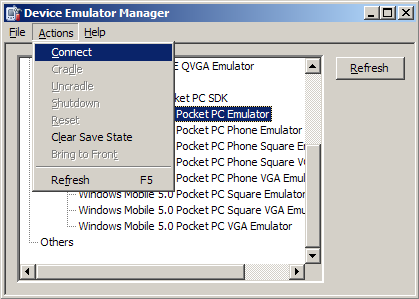
Setelah Active Sinc dan Emulatornya diinstall, maka jalankan emulatornya. Pilih Pocket PC yang hendak diemulasikan. Untuk menjalankanya pilih menu Action – Connect, seperti pada gambar dibawah ini:


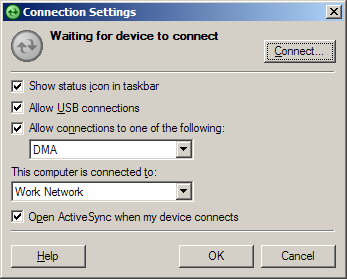
Setelah itu buka Active Sinc. Masuk pada menu File – Connection Setting. Centang pada bagian Allow connection to the one of the following dan pilih DMA.


Kemudian balik lagi pada emulator PPC (Pocket PC), klik kanan pada Poket PC yang telah aktif dan pilih Cradle. Sesaat selelah memilih Cradle maka Active Sinc akan tersambung dengan Emulator dan seolah-seolah ada Pocket PC yang terhubung. Kemudian akan muncul beberapa Wizard tergantung dari versi PPC nya. Untuk Wizard nya tidak akan dibahas, klik next, next, next, ..., finish atau pilh default saja.
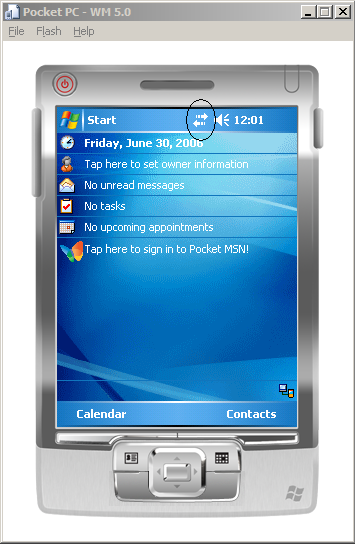
Langkah selanjutnya adalah pada pocket PC. Dalam artikel ini ditest dengan menggunakan Windows Mobile 5.0 Pocket PC Emulator. Setelah itu pastikan tanda network pada PPC nya terhubung.


Perhatikan tanda disebelah kanan Start pada PPC yang dilingkari dengan lingkaran hitam. Itu artinya PPC telah terhubung pada suatu jaringan. Pada Pocket PC ganti network dari ISP ke WORK, caranya: Klik Start – Setting – tab Connection – Connections. Pilih tab Advanced – Klik Button Select Network, maka muncul seperti gambar berikut:


Pada gambar itu pastikan yang diberi kotak hitam mengandung kata WORK dan tidak mengandung kata ISP. Klik OK. Klik OK. Klik X (Silang).
Langkah terakhir adalah mengetest apakah Pocket Internet Explorer dapat membuka localhost. Caranya Klik Start – Internet Explorer. Ketik pada address bar à http://localhost/ . Jika berhasil maka akan tampak seperti pada Gambar 1 di sebelah kiri. Selamat mencoba dan semoga bermanfaat.

Sumber:
http://www.petri.co.il/download_ppc_device_emulator.htm
http://www.microsoft.com/downloads/details.aspx?FamilyID=c62d54a5-183a-4a1e-a7e2-cc500ed1f19a&DisplayLang=en
http://windowsmobilepro.blogspot.com/2006/04/emulator-troubleshootingtip-01-to.html
http://blogs.msdn.com/akhune/archive/2005/11/16/493329.aspx
http://msdn2.microsoft.com/en-us/library/ms228835.aspx
http://www.developer.net.au/Develop_for_Windows_Mobile_50_with_Visual_Studio_2005.htm

Posted by Hokgiarto Saliem

Wednesday, June 07, 2006

WORD 2007 beta 2 Posting Blog Test

Wah2 ternyata Ms Office Word 2007 beta 2 bisa dibuat posting blog secara offline, mirip pop3 di outlook. Jadi connect internet hanya diperlukan untuk mengirim blog dari file di PC kita ke server. Layanan blog ini mendukung Msn Space, Share point, Blogger dan Other. Ya ini Cuma coba kecil2an.

Friday, May 12, 2006

Atur ramalah cuaca di yahoo messenger


Bosan dengan yahoo insider atau yahoo insider dimatikan. Bosan liat ramalan cuaca buka web. Bosan klik yahoo weather menunjukkan kota yang tidak kita inginkan. Bosan ngomong bosan. Jangan kuatir sekarang bisa diatur. klik tombol edit seperti pada gambar dibawah ini :


Nanti kita akan dibawa ke My Yahoo. Login spt biasa. Klik edit sekali lagi (pada web di my yahoo). Kemudian klik add city. Ketik kota yang diingikan, misal Surabaya atau Jakarta. Klik Find. Setelah keluar hasilnya klik Add. Kalau sudah add beberapa kota klik finish.
Kembali ke yahoo messenger kita dan klik weather maka ajaib semua sudah sesuai dengan keinginan kita ^^ (spt di screen shoot).
Semoga bermanfaat.

-Posted by Hokgiarto Saliem

Monday, May 01, 2006

GT Pro Lebih Baik dari Maxwell

Wah2 ternyata di nero 7.2.0.3 terdapat nero cd/dvd speed versi 4.51.1 yang telah dapat digunakan untuk memeriksa kualitas dvd. Spt kata orang gambar mewakili beribu2 kata. Berikut ini adalah screen shot hasil dari keduanya:

GT Pro

Maxwell


Kesimpulannya:
-Pada awal2 maxwell memimpin dengan score 99 vs gt pro yang 95, tapi pada akhirnya gt pro menang dengan score rata2 akhir 19 vs maxwell yang 10.